mac os 安装记录
一. 基础配置
1. 取消系统限制
| # 取消用户密码的限制
pwpolicy -clearaccountpolicies
# 允许所有来源的应用安装
sudo spctl --master-disable
# 不允许所有来源的应用安装
sudo spctl --master-enable
|
2. 禁用 System Integrity Protection (SIP)
| 长按开机键直到进入恢复模式
打开终端
# 关闭 SIP
csrutil disable
# 启动 SIP
csrutil enable
|
3. 取消在外部存储设备中生成 ._DS_store 文件
| # 禁用元数据写入外部驱动器
defaults write com.apple.desktopservices DSDontWriteNetworkStores true
#启用
defaults write com.apple.desktopservices DSDontWriteNetworkStores false
|
4. 配置命令行代理
临时配置,只是配置的时候要,安装了 verge 后就可以不用这个了
| export http_proxy=http://192.168.1.170:7890
export https_proxy=http://192.168.1.170:7890
|
vim ~/.bash_profile or vim ~/.zshrc ,在文件末尾添加如上两条语句。使配置生效 source ~/.bash_profile or source ~/.zshrc
验证代理 curl -I https://www.google.com
5. 安装 oh-my-zsh
| #安装oh-my-zsh
sh -c "$(curl -fsSL https://raw.githubusercontent.com/ohmyzsh/ohmyzsh/master/tools/install.sh)"
#若访问不了,则可以执行以下语句试下,下载完后记得删掉!!!
sudo sh -c 'echo "185.199.108.133 raw.githubusercontent.com" >> /etc/hosts'
#或者设置临时代理
export http_proxy=http://192.168.1.171:7890
export https_proxy=http://192.168.1.171:7890
#安装 zsh 高亮插件
git clone https://gitee.com/hello-luiswu/zsh-syntax-highlighting.git ${ZSH_CUSTOM:-~/.oh-my-zsh/custom}/plugins/zsh-syntax-highlighting
#安装 zsh 命令补全插件
git clone https://gitee.com/hello-luiswu/zsh-autosuggestions ${ZSH_CUSTOM:-~/.oh-my-zsh/custom}/plugins/zsh-autosuggestions
# autojump j 关键字 切换目录
brew install autojump
#启用插件,在.zshrc添加
sed -i '/^plugins=/c\plugins=(\n\tgit\n\tsudo\n\tnode\n\tpython\n\tautojump\n\thistory\n\tcommand-not-found\n\tzsh-autosuggestions \n\tzsh-syntax-highlighting\n)' ~/.zshrc
#配置alias
cat << EOF >> ~/.zshrc
alias datee="date '+%Y-%m-%d %H:%M:%S:%3N'"
EOF
# 设置 终端输出为英文
cat << EOF >> ~/.zshrc
export LANG=en_US.UTF-8
export LANGUAGE=en_US.UTF-8
EOF
|
6. 获取应用的 Bundle Identifier
| mdls -name kMDItemCFBundleIdentifier /Applications/应用名.app
|
7. 禁用 swap
禁用 swap 的前提是需要关闭 SIP !
| # 查看 swap 的使用情况
sysctl -a vm.swapusage
# 查看现在的内存模式
sysctl -a vm.compressor_mode
|
修改 swap 策略
| # 关闭 swap,但启动内存压缩
sudo nvram boot-args="vm_compressor=2"
# 禁用 dynamic_pager
sudo launchctl unload -w /System/Library/LaunchDaemons/com.apple.dynamic_pager.plist
sudo rm /private/var/vm/swapfile*
|
重启电脑后检查内存模式
二. 安装应用
1. 安装 homebrew 包管理软件
若安装失败可以执行以下配置
| # 增加 Git 的 HTTP 缓冲区大小
git config --global http.postBuffer 524288000
# 调整 Git 的并发请求设置
git config --global fetch.parallel 5
# 增加连接超时
git config --global http.lowSpeedLimit 0
git config --global http.lowSpeedTime 999999
# 单独设置 git 代理
git config --global http.proxy http://192.168.1.170:7890
git config --global https.proxy http://192.168.1.170:7890
|
2. 安装 homebrew
| /bin/bash -c "$(curl -fsSL https://raw.githubusercontent.com/Homebrew/install/HEAD/install.sh)"
安装成功后,根据 output 执行命令,如:
==> Next steps:
- Run these commands in your terminal to add Homebrew to your PATH:
echo >> /Users/moloom/.zprofile
echo 'eval "$(/opt/homebrew/bin/brew shellenv)"' >> /Users/moloom/.zprofile
eval "$(/opt/homebrew/bin/brew shellenv)"
|
3. 安装系统应用
| brew install neofetch vim git OrbStack sevenzip ranger tree nmap openssh ffmpeg iperf3 autojump ansible lua node
brew install --cask firefox google-chrome
brew install --cask uninstallpkg # 卸载 pkg 软件的
brew install --cask termius #terminal
brew install --cask alt-tab #窗口切换软件,跟win系统一样的效果
brew install --cask zerotier-one parsec
brew install --cask charles # 抓包监测工具
easydict # 划词软件
loop # 窗口管理
node
|
appstorren.ru 下载的应用
| iStat Menus # 状态栏监测
movist pro
LaunchPalette
typora
aptv
AppCleaner
|
offices 三件套安装包在 own 分区下,先安装office再安装激活工具。然后用 App Cleaner 软件把 offices auto update 给卸载了,防止更新。
设置中下载的壁纸目录
| /Library/Application Support/com.apple.idleassetsd/Customer/
|
mac 应用商城
https://macbox.app
安装 ansible
| brew install ansible
# 安装的 ansible 默认不会创建配置目录,需要自己创建
touch ~/.ansible.cfg
#下载这个文件
https://github.com/ansible/ansible/blob/stable-2.9/examples/ansible.cfg
sudo mv ~/Downloads/ansible.cfg ~/.ansible.cfg
# 把 ansible.cfg 中的如下字段取消注释
host_key_checking = False
inventory = ~/.ansible/hosts
#添加需要被管理的主机
tee -a ~/.ansible/hosts << EOF
[mohosts]
master ansible_host=192.168.1.180 ansible_user=moloom ansible_ssh_port=7777 ansible_python_interpreter=/usr/bin/python3.10
node1 ansible_host=192.168.1.181 ansible_user=moloom ansible_ssh_port=7777 ansible_python_interpreter=/usr/bin/python3.10
node2 ansible_host=192.168.1.182 ansible_user=moloom ansible_ssh_port=7777 ansible_python_interpreter=/usr/bin/python3.10
node3 ansible_host=192.168.1.183 ansible_user=moloom ansible_ssh_port=7777 ansible_python_interpreter=/usr/bin/python3.10
[cloud]
#moloom.cn ansible_hosts=moloom.cn ansible_user=moloom ansible_ssh_port=7777 ansible_python_interpreter=/usr/bin/python3.8
moloom.com ansible_hosts=moloom.com ansible_user=moloom ansible_ssh_port=7777 ansible_python_interpreter=/usr/bin/python3.10
[all:children]
mohosts
cloud
EOF
|
4. 配置 openssh
4.1 关闭内置ssh
打开 System Preferences(系统偏好设置)。
点击 Sharing(共享)选项。
在左侧列表中找到并点击 Remote Login(远程登录)。
取消勾选 Remote Login,这样就会禁用 macOS 上的 SSH 服务。
4.2 添加 daemon 文件
编辑 /Library/LaunchDaemons/homebrew.openssh.plist ,内容如下
| <?xml version="1.0" encoding="UTF-8"?>
<!DOCTYPE plist PUBLIC "-//Apple//DTD PLIST 1.0//EN" "http://www.apple.com/DTDs/PropertyList-1.0.dtd">
<plist version="1.0">
<dict>
<key>Label</key>
<string>openssh</string>
<key>ProgramArguments</key>
<array>
<string>/opt/homebrew/sbin/sshd</string>
<string>-d</string>
</array>
<key>RunAtLoad</key>
<true/>
<key>ServiceIPC</key>
<false/>
<key>KeepAlive</key>
<true/>
<key>StandardErrorPath</key>
<string>/tmp/sshd.err</string>
<key>StandardOutPath</key>
<string>/tmp/sshd.out</string>
</dict>
</plist>
|
4.3 修改 ssh 配置
homebrew 安装的 ssh 配置文件在 /opt/homebrew/etc/ssh/sshd_config,添加如下几项配置
| Port 7777
PermitRootLogin prohibit-password
MaxSession 10
AuthorizedKeysFile ~/.ssh/authorized_keys
PasswordAuthentication yes
UsePAM yes
|
4.4 启动 daemon 进程
| sudo launchctl load -w /Library/LaunchDaemons/homebrew.openssh.plist
#关闭用 unload
sudo launchctl unload -w /Library/LaunchDaemons/homebrew.openssh.plist
#检查进程是否启动正常,若有进程号则正常
sudo launchctl list | grep ssh
|
5. 配置开机自启脚本
用户目录下创建一个文件夹用于放脚本
执行以下命令
| cat << EOF >> ~/mo/autorun/auto_mount_smb.sh
#!/bin/bash
# 本脚本用于开机挂载 smb 的文件夹
# 添加环境,防止命令执行失败
export PATH=$PATH:/usr/sbin:/sbin
#open -a Clash\ Verge
# 测试连接情况并存到文件中
cd /Users/moloom/mo/autorun
ping 192.168.1.170 -t 6 > mount_log
# 挂载smb文件夹
mount_smbfs //moloom:mo@192.168.1.170/installation/CloudMusic /Users/moloom/Music/CloudMusic
mount_smbfs //moloom:mo@192.168.1.170/one /Users/moloom/fs/one
mount_smbfs //moloom:mo@192.168.1.170/two /Users/moloom/fs/two
mount_smbfs //moloom:mo@192.168.1.170/os /Users/moloom/fs/os
mount_smbfs //moloom:mo@192.168.1.170/installation /Users/moloom/fs/installation
mount_smbfs //moloom:mo@192.168.1.170/own /Users/moloom/fs/own
#mount_smbfs //moloom:mo@192.168.1.170/arch /Users/moloom/fs/arch
#mount_smbfs //moloom:mo@192.168.1.170/own/i/wallpaper /Users/moloom/Pictures/wallpaper
sleep 1
open -a NeteaseMusic
EOF
|
| sudo chmod 777 ~/mo/autorun/auto_mount_smb.sh
|
6. 配置 wake on LAN
把它的可执行文件移到 并重命名/opt/wol,
建立软连接
| sudo ln -sfn /opt/wol /usr/local/bin/wol
# 唤醒 主机 pc
wol 74-56-3C-75-49-37 192.168.1.170 255.255.255.0 9
|
三. 安装与配置开发软件
1. 安装 Visual Stdio Code
官网下载安装
| # 插件
remote-ssh
remote Explorer
Auto Close Tag
Dev Containers
Docker
Docker compose
Markdown All In One
Prettier
Symbol Masks
Vue Language Features
nginx configuration
|
2. java
| brew install openjdk@21
# 让系统 java 包装器找到 java
sudo ln -sfn /opt/homebrew/opt/openjdk@21/libexec/openjdk.jdk /Library/Java/JavaVirtualMachines/openjdk-21.jdk
echo -e "export PATH=/opt/homebrew/opt/openjdk@21/bin:\$PATH \nexport CPPFLAGS=\"-I/opt/homebrew/opt/openjdk@21/include\""| sudo tee -a /etc/profile
|
3. 安装maven
maven包解压到 /opt 下,修改 conf 文件夹下的setting.xml,配置文件如下
| <?xml version="1.0" encoding="UTF-8"?>
<settings xmlns="http://maven.apache.org/SETTINGS/1.2.0"
xmlns:xsi="http://www.w3.org/2001/XMLSchema-instance"
xsi:schemaLocation="http://maven.apache.org/SETTINGS/1.2.0 https://maven.apache.org/xsd/settings-1.2.0.xsd">
<localRepository>/Users/moloom/.m2/repository</localRepository>
<pluginGroups>
</pluginGroups>
<proxies>
</proxies>
<servers>
</servers>
<!-- Configure Mirrors -->
<mirrors>
<!-- 阿里云 Maven 仓库镜像 (备用) -->
<mirror>
<id>aliyun-central</id>
<mirrorOf>central</mirrorOf> <!-- 用于镜像 Maven 中央仓库 -->
<url>https://maven.aliyun.com/repository/public</url>
<blocked>false</blocked>
</mirror>
</mirrors>
<!-- Configure Repositories -->
<repositories>
<!-- 中央仓库 -->
<repository>
<id>central</id>
<url>https://repo.maven.apache.org/maven2</url>
<snapshots>
<enabled>false</enabled>
</snapshots>
<releases>
<enabled>true</enabled>
</releases>
</repository>
</repositories>
<profiles>
<profile>
<id>jdk-21</id>
<properties>
<maven.compiler.source>21</maven.compiler.source>
<maven.compiler.target>21</maven.compiler.target>
<maven.compiler.compilerVersion>21</maven.compiler.compilerVersion>
</properties>
</profile>
</profiles>
<!-- Activate JDK 21 Profile -->
<activeProfiles>
<activeProfile>jdk-21</activeProfile>
</activeProfiles>
</settings>
|
配置环境变量
| # 在 /etc/profile 文件中追加
echo -e "export MAVEN_HOME=/opt/apache-maven-3.9.9\nexport PATH=\$MAVEN_HOME/bin:\$PATH" | sudo tee -a /etc/profile > /dev/null
# 重新加载配置文件
source /etc/profile
#IDEA中需要设置自己安装的maven
|
4. 初始化Git
| git config --global user.name "name" #引号里面输入你的名字
git config --global user.email "email" #输入邮箱,邮箱要对应你github绑定的邮箱,否则提交时不会算到contribution里面
git config --global core.autocrlf false #消除由于Windows和Linux平台中换行符的差异导致的问题
git config --global core.quotepath off #消除由于路径或者是文件名包含中文导致的乱码问题
git config --global gui.encoding utf-8 #消除gui界面中文乱码问题(如果全程使用命令行的话不用担心这个问题)
ssh-keygen -t rsa -C "moloom777@gmail.com" #配置ssh的密钥,输完之后一路回车
eval `ssh-agent` #启用ssh-agent
ssh-add ~/.ssh/id_rsa #添加密钥
ssh-add -l #将它添加到已知的key列表中
cat ~/.ssh/id_rsa.pub #把这个公钥添加到自己的Github账户上去
|
github token
| #moloom-arch-laptop
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
#moloom-arch-desktop NO Expiration
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
|
5. 配置ssh
5.2 配置免密登录
| # 先看密钥有没有生成
cat ~/.ssh/id_rsa.pub
# 若没有,则生成
ssh-keygen -t rsa -C "moloom777@gmail.com"
# 把公钥传到需要密钥登录的主机
ssh-copy-id -p 7777 moloom@moloom.cn
|
6. 安装 Idea 插件
| apifox helper
free mybatis tool
gitToolBox
maven helper
Rainbow Brackets
Rainbow Brackets Lite
string manipulation
|
7. Bandizip 添加 访达 右键菜单
安装打开后,执行如下命令
| pluginkit -e "use" -i "com.bandisoft.mac.bandizip.findersyncextension"
|
8. 激活 Jetbrain 工具
激活网站
编写该文档时间是 ==2025-05-13 01:45:22==,所激活的所有软件版本都是 2024.3.1。
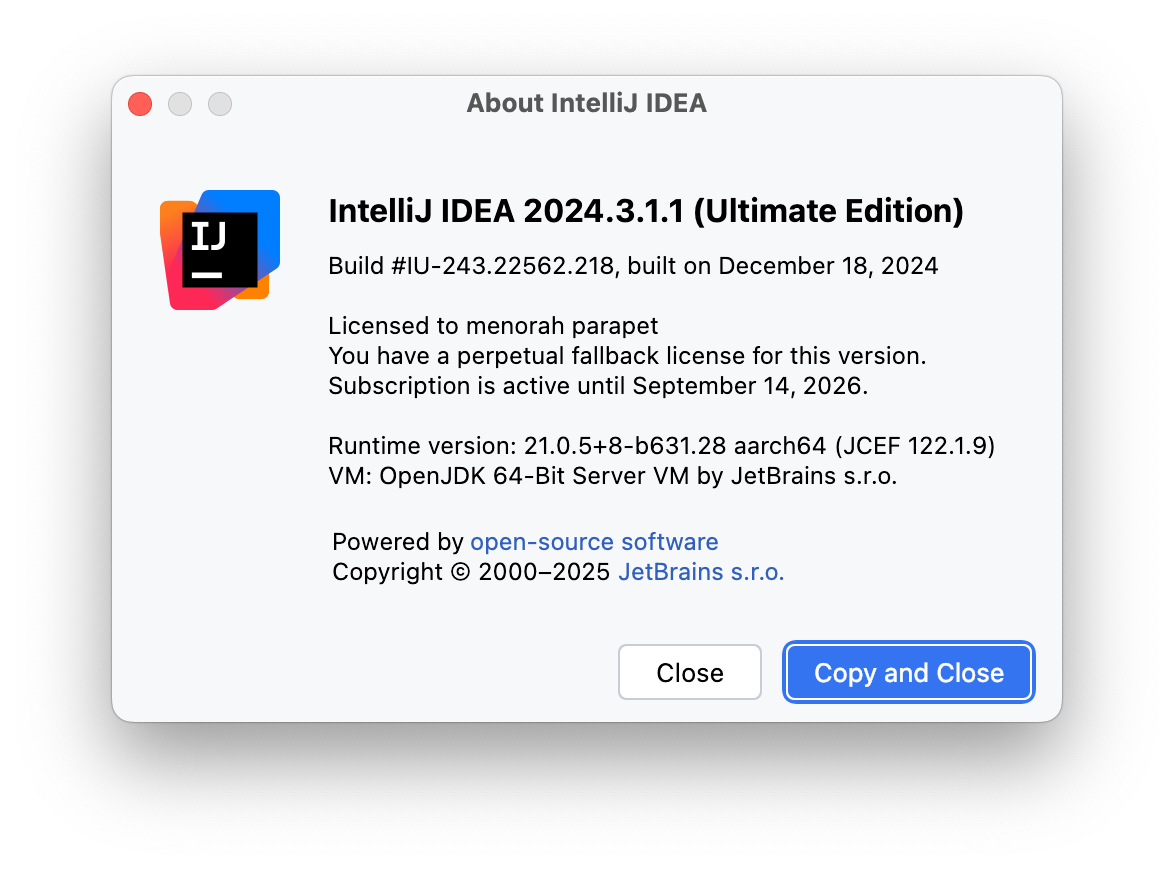
激活工具包叫 ==jetbrain-activity-tool-2025.1.zip== ,位于 own/I/tools/Development/Backend/jetbrains
解压后把激活包拷贝到 ~/.jetbrain-activity-tools 。该文件夹不能移动!
| mv Downloads/jihuo-tool-2025.1/jetbra ~/.jetbrain-activity-tools
# 进入目录 ~/.jetbrain-activity-tools
cd ~/.jetbrain-activity-tools/scripts
# 确保 install.sh 文件是 755 权限
# 激活
sudo bash install.sh
|
执行结果如下就是激活成功,这时需要重启电脑后打开各个 jetbrain 工具输入后面对应的激活码激活。

如果执行后提示:“Operation not permitted while System Integrity Protection is engaged”,就执行如下操作
| sudo chown moloom ~/.bash_profile \
sudo chown moloom /Users/moloom/Library/LaunchAgents/jetbrains.vmoptions.plist \
sudo chown moloom ~/.jetbrains.vmoptions.sh
#再重新激活试试
sudo bash install.sh
|
8.1 激活码
激活码网站
idea 2024所有版本
| FV8EM46DQYC5AW9-eyJsaWNlbnNlSWQiOiJGVjhFTTQ2RFFZQzVBVzkiLCJsaWNlbnNlZU5hbWUiOiJtZW5vcmFoIHBhcmFwZXQiLCJsaWNlbnNlZVR5cGUiOiJQRVJTT05BTCIsImFzc2lnbmVlTmFtZSI6IiIsImFzc2lnbmVlRW1haWwiOiIiLCJsaWNlbnNlUmVzdHJpY3Rpb24iOiIiLCJjaGVja0NvbmN1cnJlbnRVc2UiOmZhbHNlLCJwcm9kdWN0cyI6W3siY29kZSI6IlBDV01QIiwiZmFsbGJhY2tEYXRlIjoiMjAyNi0wOS0xNCIsInBhaWRVcFRvIjoiMjAyNi0wOS0xNCIsImV4dGVuZGVkIjp0cnVlfSx7ImNvZGUiOiJQUlIiLCJmYWxsYmFja0RhdGUiOiIyMDI2LTA5LTE0IiwicGFpZFVwVG8iOiIyMDI2LTA5LTE0IiwiZXh0ZW5kZWQiOnRydWV9LHsiY29kZSI6IlBEQiIsImZhbGxiYWNrRGF0ZSI6IjIwMjYtMDktMTQiLCJwYWlkVXBUbyI6IjIwMjYtMDktMTQiLCJleHRlbmRlZCI6dHJ1ZX0seyJjb2RlIjoiUFNJIiwiZmFsbGJhY2tEYXRlIjoiMjAyNi0wOS0xNCIsInBhaWRVcFRvIjoiMjAyNi0wOS0xNCIsImV4dGVuZGVkIjp0cnVlfSx7ImNvZGUiOiJJSSIsImZhbGxiYWNrRGF0ZSI6IjIwMjYtMDktMTQiLCJwYWlkVXBUbyI6IjIwMjYtMDktMTQiLCJleHRlbmRlZCI6ZmFsc2V9XSwibWV0YWRhdGEiOiIwMjIwMjQwNzAyUFNBWDAwMDAwNVgiLCJoYXNoIjoiMTIzNDU2NzgvMC01NDE4MTY2MjkiLCJncmFjZVBlcmlvZERheXMiOjcsImF1dG9Qcm9sb25nYXRlZCI6ZmFsc2UsImlzQXV0b1Byb2xvbmdhdGVkIjpmYWxzZSwidHJpYWwiOmZhbHNlLCJhaUFsbG93ZWQiOnRydWV9-cH8qBniG31nF8954hthJJuzF6Fk4RQ9T03IfNxsFkuxUcwaAGHKOcRudvBZIAbLwDDFw63q2QZsnpwthBb/6IqBYnJrjRC83a8wkYKGN8HqAyDtbqdLOxLjcaiAiSKzektfAXn6nGNfDeygcFr/WzMfI0on/43ByuwxmSrjwYc4M8SCR0nkDAi0XwXNnFp3vSp0gJQd+lJtkSHO2KR7gUyNDZOPVduljJGbdLJUK6UcUjrlAd6NrTNqpu5P7hcYRaNzjoJ0KeIx5k9KmMCdcfQBia/zSHUbwZiecFsyjxqtIU0C3TDaX1OM4siJVDpgrXi+ocY86hiiYE79ygJf2IA==-MIIETDCCAjSgAwIBAgIBDTANBgkqhkiG9w0BAQsFADAYMRYwFAYDVQQDDA1KZXRQcm9maWxlIENBMB4XDTIwMTAxOTA5MDU1M1oXDTIyMTAyMTA5MDU1M1owHzEdMBsGA1UEAwwUcHJvZDJ5LWZyb20tMjAyMDEwMTkwggEiMA0GCSqGSIb3DQEBAQUAA4IBDwAwggEKAoIBAQCUlaUFc1wf+CfY9wzFWEL2euKQ5nswqb57V8QZG7d7RoR6rwYUIXseTOAFq210oMEe++LCjzKDuqwDfsyhgDNTgZBPAaC4vUU2oy+XR+Fq8nBixWIsH668HeOnRK6RRhsr0rJzRB95aZ3EAPzBuQ2qPaNGm17pAX0Rd6MPRgjp75IWwI9eA6aMEdPQEVN7uyOtM5zSsjoj79Lbu1fjShOnQZuJcsV8tqnayeFkNzv2LTOlofU/Tbx502Ro073gGjoeRzNvrynAP03pL486P3KCAyiNPhDs2z8/COMrxRlZW5mfzo0xsK0dQGNH3UoG/9RVwHG4eS8LFpMTR9oetHZBAgMBAAGjgZkwgZYwCQYDVR0TBAIwADAdBgNVHQ4EFgQUJNoRIpb1hUHAk0foMSNM9MCEAv8wSAYDVR0jBEEwP4AUo562SGdCEjZBvW3gubSgUouX8bOhHKQaMBgxFjAUBgNVBAMMDUpldFByb2ZpbGUgQ0GCCQDSbLGDsoN54TATBgNVHSUEDDAKBggrBgEFBQcDATALBgNVHQ8EBAMCBaAwDQYJKoZIhvcNAQELBQADggIBABKaDfYJk51mtYwUFK8xqhiZaYPd30TlmCmSAaGJ0eBpvkVeqA2jGYhAQRqFiAlFC63JKvWvRZO1iRuWCEfUMkdqQ9VQPXziE/BlsOIgrL6RlJfuFcEZ8TK3syIfIGQZNCxYhLLUuet2HE6LJYPQ5c0jH4kDooRpcVZ4rBxNwddpctUO2te9UU5/FjhioZQsPvd92qOTsV+8Cyl2fvNhNKD1Uu9ff5AkVIQn4JU23ozdB/R5oUlebwaTE6WZNBs+TA/qPj+5/we9NH71WRB0hqUoLI2AKKyiPw++FtN4Su1vsdDlrAzDj9ILjpjJKA1ImuVcG329/WTYIKysZ1CWK3zATg9BeCUPAV1pQy8ToXOq+RSYen6winZ2OO93eyHv2Iw5kbn1dqfBw1BuTE29V2FJKicJSu8iEOpfoafwJISXmz1wnnWL3V/0NxTulfWsXugOoLfv0ZIBP1xH9kmf22jjQ2JiHhQZP7ZDsreRrOeIQ/c4yR8IQvMLfC0WKQqrHu5ZzXTH4NO3CwGWSlTY74kE91zXB5mwWAx1jig+UXYc2w4RkVhy0//lOmVya/PEepuuTTI4+UJwC7qbVlh5zfhj8oTNUXgN0AOc+Q0/WFPl1aw5VV/VrO8FCoB15lFVlpKaQ1Yh+DVU8ke+rt9Th0BCHXe0uZOEmH0nOnH/0onD
|
PyCharm
| GAJWL09BT5RSXDR-eyJsaWNlbnNlSWQiOiJHQUpXTDA5QlQ1UlNYRFIiLCJsaWNlbnNlZU5hbWUiOiJtZW5vcmFoIHBhcmFwZXQiLCJsaWNlbnNlZVR5cGUiOiJQRVJTT05BTCIsImFzc2lnbmVlTmFtZSI6IiIsImFzc2lnbmVlRW1haWwiOiIiLCJsaWNlbnNlUmVzdHJpY3Rpb24iOiIiLCJjaGVja0NvbmN1cnJlbnRVc2UiOmZhbHNlLCJwcm9kdWN0cyI6W3siY29kZSI6IlBDV01QIiwiZmFsbGJhY2tEYXRlIjoiMjAyNi0wOS0xNCIsInBhaWRVcFRvIjoiMjAyNi0wOS0xNCIsImV4dGVuZGVkIjp0cnVlfSx7ImNvZGUiOiJQQyIsImZhbGxiYWNrRGF0ZSI6IjIwMjYtMDktMTQiLCJwYWlkVXBUbyI6IjIwMjYtMDktMTQiLCJleHRlbmRlZCI6ZmFsc2V9LHsiY29kZSI6IlBTSSIsImZhbGxiYWNrRGF0ZSI6IjIwMjYtMDktMTQiLCJwYWlkVXBUbyI6IjIwMjYtMDktMTQiLCJleHRlbmRlZCI6dHJ1ZX1dLCJtZXRhZGF0YSI6IjAyMjAyNDA3MDJQU0FYMDAwMDA1WCIsImhhc2giOiIxMjM0NTY3OC8wLTQ2MTc4NjQwOSIsImdyYWNlUGVyaW9kRGF5cyI6NywiYXV0b1Byb2xvbmdhdGVkIjpmYWxzZSwiaXNBdXRvUHJvbG9uZ2F0ZWQiOmZhbHNlLCJ0cmlhbCI6ZmFsc2UsImFpQWxsb3dlZCI6dHJ1ZX0=-UeOCCiS72PGvOIS9go0yIhDFVmPBvbKM56D9w0adVaGcYLtC7YxNr/5MQ/3+Mr05tQQAhMz12vBTb9sjJAXBo+HBzCv1o9IFZnJK2rf3pCXl83ulriBUQ6M0H6GUUy+Mc1fl0EGWquoNExZMujCkReWoeabxwwKPNCvHqHqkW1rU/+cwiVKjVfbIgQW9aChIwyYwexzSlM0TlHvQGfncEzI0+uYNxjRQUjemLlGJooYD0ycSMMTyTvM95QHi25DZjmQRkdzIhDA2l4uPp+C+XEAIdIST2rjEPolvJGcVu7P/DI77LDDqZwLtD8mFXh9lFqMEw9titvy4mYFlYp/xaw==-MIIETDCCAjSgAwIBAgIBDTANBgkqhkiG9w0BAQsFADAYMRYwFAYDVQQDDA1KZXRQcm9maWxlIENBMB4XDTIwMTAxOTA5MDU1M1oXDTIyMTAyMTA5MDU1M1owHzEdMBsGA1UEAwwUcHJvZDJ5LWZyb20tMjAyMDEwMTkwggEiMA0GCSqGSIb3DQEBAQUAA4IBDwAwggEKAoIBAQCUlaUFc1wf+CfY9wzFWEL2euKQ5nswqb57V8QZG7d7RoR6rwYUIXseTOAFq210oMEe++LCjzKDuqwDfsyhgDNTgZBPAaC4vUU2oy+XR+Fq8nBixWIsH668HeOnRK6RRhsr0rJzRB95aZ3EAPzBuQ2qPaNGm17pAX0Rd6MPRgjp75IWwI9eA6aMEdPQEVN7uyOtM5zSsjoj79Lbu1fjShOnQZuJcsV8tqnayeFkNzv2LTOlofU/Tbx502Ro073gGjoeRzNvrynAP03pL486P3KCAyiNPhDs2z8/COMrxRlZW5mfzo0xsK0dQGNH3UoG/9RVwHG4eS8LFpMTR9oetHZBAgMBAAGjgZkwgZYwCQYDVR0TBAIwADAdBgNVHQ4EFgQUJNoRIpb1hUHAk0foMSNM9MCEAv8wSAYDVR0jBEEwP4AUo562SGdCEjZBvW3gubSgUouX8bOhHKQaMBgxFjAUBgNVBAMMDUpldFByb2ZpbGUgQ0GCCQDSbLGDsoN54TATBgNVHSUEDDAKBggrBgEFBQcDATALBgNVHQ8EBAMCBaAwDQYJKoZIhvcNAQELBQADggIBABKaDfYJk51mtYwUFK8xqhiZaYPd30TlmCmSAaGJ0eBpvkVeqA2jGYhAQRqFiAlFC63JKvWvRZO1iRuWCEfUMkdqQ9VQPXziE/BlsOIgrL6RlJfuFcEZ8TK3syIfIGQZNCxYhLLUuet2HE6LJYPQ5c0jH4kDooRpcVZ4rBxNwddpctUO2te9UU5/FjhioZQsPvd92qOTsV+8Cyl2fvNhNKD1Uu9ff5AkVIQn4JU23ozdB/R5oUlebwaTE6WZNBs+TA/qPj+5/we9NH71WRB0hqUoLI2AKKyiPw++FtN4Su1vsdDlrAzDj9ILjpjJKA1ImuVcG329/WTYIKysZ1CWK3zATg9BeCUPAV1pQy8ToXOq+RSYen6winZ2OO93eyHv2Iw5kbn1dqfBw1BuTE29V2FJKicJSu8iEOpfoafwJISXmz1wnnWL3V/0NxTulfWsXugOoLfv0ZIBP1xH9kmf22jjQ2JiHhQZP7ZDsreRrOeIQ/c4yR8IQvMLfC0WKQqrHu5ZzXTH4NO3CwGWSlTY74kE91zXB5mwWAx1jig+UXYc2w4RkVhy0//lOmVya/PEepuuTTI4+UJwC7qbVlh5zfhj8oTNUXgN0AOc+Q0/WFPl1aw5VV/VrO8FCoB15lFVlpKaQ1Yh+DVU8ke+rt9Th0BCHXe0uZOEmH0nOnH/0onD
|
datagrip
| 54H0PAD972IO7OS-eyJsaWNlbnNlSWQiOiI1NEgwUEFEOTcySU83T1MiLCJsaWNlbnNlZU5hbWUiOiJtZW5vcmFoIHBhcmFwZXQiLCJsaWNlbnNlZVR5cGUiOiJQRVJTT05BTCIsImFzc2lnbmVlTmFtZSI6IiIsImFzc2lnbmVlRW1haWwiOiIiLCJsaWNlbnNlUmVzdHJpY3Rpb24iOiIiLCJjaGVja0NvbmN1cnJlbnRVc2UiOmZhbHNlLCJwcm9kdWN0cyI6W3siY29kZSI6IlBEQiIsImZhbGxiYWNrRGF0ZSI6IjIwMjYtMDktMTQiLCJwYWlkVXBUbyI6IjIwMjYtMDktMTQiLCJleHRlbmRlZCI6dHJ1ZX0seyJjb2RlIjoiREIiLCJmYWxsYmFja0RhdGUiOiIyMDI2LTA5LTE0IiwicGFpZFVwVG8iOiIyMDI2LTA5LTE0IiwiZXh0ZW5kZWQiOmZhbHNlfSx7ImNvZGUiOiJQU0kiLCJmYWxsYmFja0RhdGUiOiIyMDI2LTA5LTE0IiwicGFpZFVwVG8iOiIyMDI2LTA5LTE0IiwiZXh0ZW5kZWQiOnRydWV9XSwibWV0YWRhdGEiOiIwMjIwMjQwNzAyUFNBWDAwMDAwNVgiLCJoYXNoIjoiMTIzNDU2NzgvMC00MTI3ODYxMTYiLCJncmFjZVBlcmlvZERheXMiOjcsImF1dG9Qcm9sb25nYXRlZCI6ZmFsc2UsImlzQXV0b1Byb2xvbmdhdGVkIjpmYWxzZSwidHJpYWwiOmZhbHNlLCJhaUFsbG93ZWQiOnRydWV9-kOcI3r7/OB1foH2R44HwHoAZJfdfTo0y7c1AZF/I9SBxiyNErjzyyFslUgkOD7XqHzhBgy53J2edgvSVy0DhmNswVK8V5YSXO+SLQc0RrQkZy43fb1fbLK26+LHj8gUUkFZuUwlDaXIb3D6SWyWx6tXAFet0ot6O7+lwZ/vGrRDXVdpaL/LBuCVt1pz2a77orzxWKbtgLNmVLVRGi7sFpUgv5syvGDgWG0gClSZHiAyEDzvoGdAJ3e8Y4LDBInHxrGwZYx7uY50lRBewjLvitbfzFm9dVz5bM9+3g+jSlXzKF5aZ9x2TyeGiOy9snk0QpnyGkudLECvI5vM8drRIIw==-MIIETDCCAjSgAwIBAgIBDTANBgkqhkiG9w0BAQsFADAYMRYwFAYDVQQDDA1KZXRQcm9maWxlIENBMB4XDTIwMTAxOTA5MDU1M1oXDTIyMTAyMTA5MDU1M1owHzEdMBsGA1UEAwwUcHJvZDJ5LWZyb20tMjAyMDEwMTkwggEiMA0GCSqGSIb3DQEBAQUAA4IBDwAwggEKAoIBAQCUlaUFc1wf+CfY9wzFWEL2euKQ5nswqb57V8QZG7d7RoR6rwYUIXseTOAFq210oMEe++LCjzKDuqwDfsyhgDNTgZBPAaC4vUU2oy+XR+Fq8nBixWIsH668HeOnRK6RRhsr0rJzRB95aZ3EAPzBuQ2qPaNGm17pAX0Rd6MPRgjp75IWwI9eA6aMEdPQEVN7uyOtM5zSsjoj79Lbu1fjShOnQZuJcsV8tqnayeFkNzv2LTOlofU/Tbx502Ro073gGjoeRzNvrynAP03pL486P3KCAyiNPhDs2z8/COMrxRlZW5mfzo0xsK0dQGNH3UoG/9RVwHG4eS8LFpMTR9oetHZBAgMBAAGjgZkwgZYwCQYDVR0TBAIwADAdBgNVHQ4EFgQUJNoRIpb1hUHAk0foMSNM9MCEAv8wSAYDVR0jBEEwP4AUo562SGdCEjZBvW3gubSgUouX8bOhHKQaMBgxFjAUBgNVBAMMDUpldFByb2ZpbGUgQ0GCCQDSbLGDsoN54TATBgNVHSUEDDAKBggrBgEFBQcDATALBgNVHQ8EBAMCBaAwDQYJKoZIhvcNAQELBQADggIBABKaDfYJk51mtYwUFK8xqhiZaYPd30TlmCmSAaGJ0eBpvkVeqA2jGYhAQRqFiAlFC63JKvWvRZO1iRuWCEfUMkdqQ9VQPXziE/BlsOIgrL6RlJfuFcEZ8TK3syIfIGQZNCxYhLLUuet2HE6LJYPQ5c0jH4kDooRpcVZ4rBxNwddpctUO2te9UU5/FjhioZQsPvd92qOTsV+8Cyl2fvNhNKD1Uu9ff5AkVIQn4JU23ozdB/R5oUlebwaTE6WZNBs+TA/qPj+5/we9NH71WRB0hqUoLI2AKKyiPw++FtN4Su1vsdDlrAzDj9ILjpjJKA1ImuVcG329/WTYIKysZ1CWK3zATg9BeCUPAV1pQy8ToXOq+RSYen6winZ2OO93eyHv2Iw5kbn1dqfBw1BuTE29V2FJKicJSu8iEOpfoafwJISXmz1wnnWL3V/0NxTulfWsXugOoLfv0ZIBP1xH9kmf22jjQ2JiHhQZP7ZDsreRrOeIQ/c4yR8IQvMLfC0WKQqrHu5ZzXTH4NO3CwGWSlTY74kE91zXB5mwWAx1jig+UXYc2w4RkVhy0//lOmVya/PEepuuTTI4+UJwC7qbVlh5zfhj8oTNUXgN0AOc+Q0/WFPl1aw5VV/VrO8FCoB15lFVlpKaQ1Yh+DVU8ke+rt9Th0BCHXe0uZOEmH0nOnH/0onD
|
clion
| I1EKS18DJA9M4KU-eyJsaWNlbnNlSWQiOiJJMUVLUzE4REpBOU00S1UiLCJsaWNlbnNlZU5hbWUiOiJtZW5vcmFoIHBhcmFwZXQiLCJsaWNlbnNlZVR5cGUiOiJQRVJTT05BTCIsImFzc2lnbmVlTmFtZSI6IiIsImFzc2lnbmVlRW1haWwiOiIiLCJsaWNlbnNlUmVzdHJpY3Rpb24iOiIiLCJjaGVja0NvbmN1cnJlbnRVc2UiOmZhbHNlLCJwcm9kdWN0cyI6W3siY29kZSI6IlBDV01QIiwiZmFsbGJhY2tEYXRlIjoiMjAyNi0wOS0xNCIsInBhaWRVcFRvIjoiMjAyNi0wOS0xNCIsImV4dGVuZGVkIjp0cnVlfSx7ImNvZGUiOiJDTCIsImZhbGxiYWNrRGF0ZSI6IjIwMjYtMDktMTQiLCJwYWlkVXBUbyI6IjIwMjYtMDktMTQiLCJleHRlbmRlZCI6ZmFsc2V9LHsiY29kZSI6IlBTSSIsImZhbGxiYWNrRGF0ZSI6IjIwMjYtMDktMTQiLCJwYWlkVXBUbyI6IjIwMjYtMDktMTQiLCJleHRlbmRlZCI6dHJ1ZX1dLCJtZXRhZGF0YSI6IjAyMjAyNDA3MDJQU0FYMDAwMDA1WCIsImhhc2giOiIxMjM0NTY3OC8wMzMxNTgxNTM4IiwiZ3JhY2VQZXJpb2REYXlzIjo3LCJhdXRvUHJvbG9uZ2F0ZWQiOmZhbHNlLCJpc0F1dG9Qcm9sb25nYXRlZCI6ZmFsc2UsInRyaWFsIjpmYWxzZSwiYWlBbGxvd2VkIjp0cnVlfQ==-aBxu18kI8ObI+2malKBqZXqpCPT2T7+0adYDU0HBQMeY1J+M/lDGpdQjpDnlDWW3W7wb4QbES3TXl8kKRrVG8LgtwVg9DhtNSWcolfL0R5x73smRjZQB5Jfv4fwBtBu+I4fTrkP9HAwciOIKO3iyI8wsH8HVGR9AXgpl/wTLCSlj8/7IBAFz6wN8mgSdxV6ReEGSjQSDSevdQUbsFkq3LVYG9EXVvleltbdFq7wqVCmvmcnW1idgfDKzJrwlxtJRiLZoZIoEFJ/PXcivuKTJyiqKlDfOuaPt6wZU+aqw/xB5dBS51rzD8UwoLcnN5zlG5WwQPWZja1/UwTokUxR8Gw==-MIIETDCCAjSgAwIBAgIBDTANBgkqhkiG9w0BAQsFADAYMRYwFAYDVQQDDA1KZXRQcm9maWxlIENBMB4XDTIwMTAxOTA5MDU1M1oXDTIyMTAyMTA5MDU1M1owHzEdMBsGA1UEAwwUcHJvZDJ5LWZyb20tMjAyMDEwMTkwggEiMA0GCSqGSIb3DQEBAQUAA4IBDwAwggEKAoIBAQCUlaUFc1wf+CfY9wzFWEL2euKQ5nswqb57V8QZG7d7RoR6rwYUIXseTOAFq210oMEe++LCjzKDuqwDfsyhgDNTgZBPAaC4vUU2oy+XR+Fq8nBixWIsH668HeOnRK6RRhsr0rJzRB95aZ3EAPzBuQ2qPaNGm17pAX0Rd6MPRgjp75IWwI9eA6aMEdPQEVN7uyOtM5zSsjoj79Lbu1fjShOnQZuJcsV8tqnayeFkNzv2LTOlofU/Tbx502Ro073gGjoeRzNvrynAP03pL486P3KCAyiNPhDs2z8/COMrxRlZW5mfzo0xsK0dQGNH3UoG/9RVwHG4eS8LFpMTR9oetHZBAgMBAAGjgZkwgZYwCQYDVR0TBAIwADAdBgNVHQ4EFgQUJNoRIpb1hUHAk0foMSNM9MCEAv8wSAYDVR0jBEEwP4AUo562SGdCEjZBvW3gubSgUouX8bOhHKQaMBgxFjAUBgNVBAMMDUpldFByb2ZpbGUgQ0GCCQDSbLGDsoN54TATBgNVHSUEDDAKBggrBgEFBQcDATALBgNVHQ8EBAMCBaAwDQYJKoZIhvcNAQELBQADggIBABKaDfYJk51mtYwUFK8xqhiZaYPd30TlmCmSAaGJ0eBpvkVeqA2jGYhAQRqFiAlFC63JKvWvRZO1iRuWCEfUMkdqQ9VQPXziE/BlsOIgrL6RlJfuFcEZ8TK3syIfIGQZNCxYhLLUuet2HE6LJYPQ5c0jH4kDooRpcVZ4rBxNwddpctUO2te9UU5/FjhioZQsPvd92qOTsV+8Cyl2fvNhNKD1Uu9ff5AkVIQn4JU23ozdB/R5oUlebwaTE6WZNBs+TA/qPj+5/we9NH71WRB0hqUoLI2AKKyiPw++FtN4Su1vsdDlrAzDj9ILjpjJKA1ImuVcG329/WTYIKysZ1CWK3zATg9BeCUPAV1pQy8ToXOq+RSYen6winZ2OO93eyHv2Iw5kbn1dqfBw1BuTE29V2FJKicJSu8iEOpfoafwJISXmz1wnnWL3V/0NxTulfWsXugOoLfv0ZIBP1xH9kmf22jjQ2JiHhQZP7ZDsreRrOeIQ/c4yR8IQvMLfC0WKQqrHu5ZzXTH4NO3CwGWSlTY74kE91zXB5mwWAx1jig+UXYc2w4RkVhy0//lOmVya/PEepuuTTI4+UJwC7qbVlh5zfhj8oTNUXgN0AOc+Q0/WFPl1aw5VV/VrO8FCoB15lFVlpKaQ1Yh+DVU8ke+rt9Th0BCHXe0uZOEmH0nOnH/0onD
|
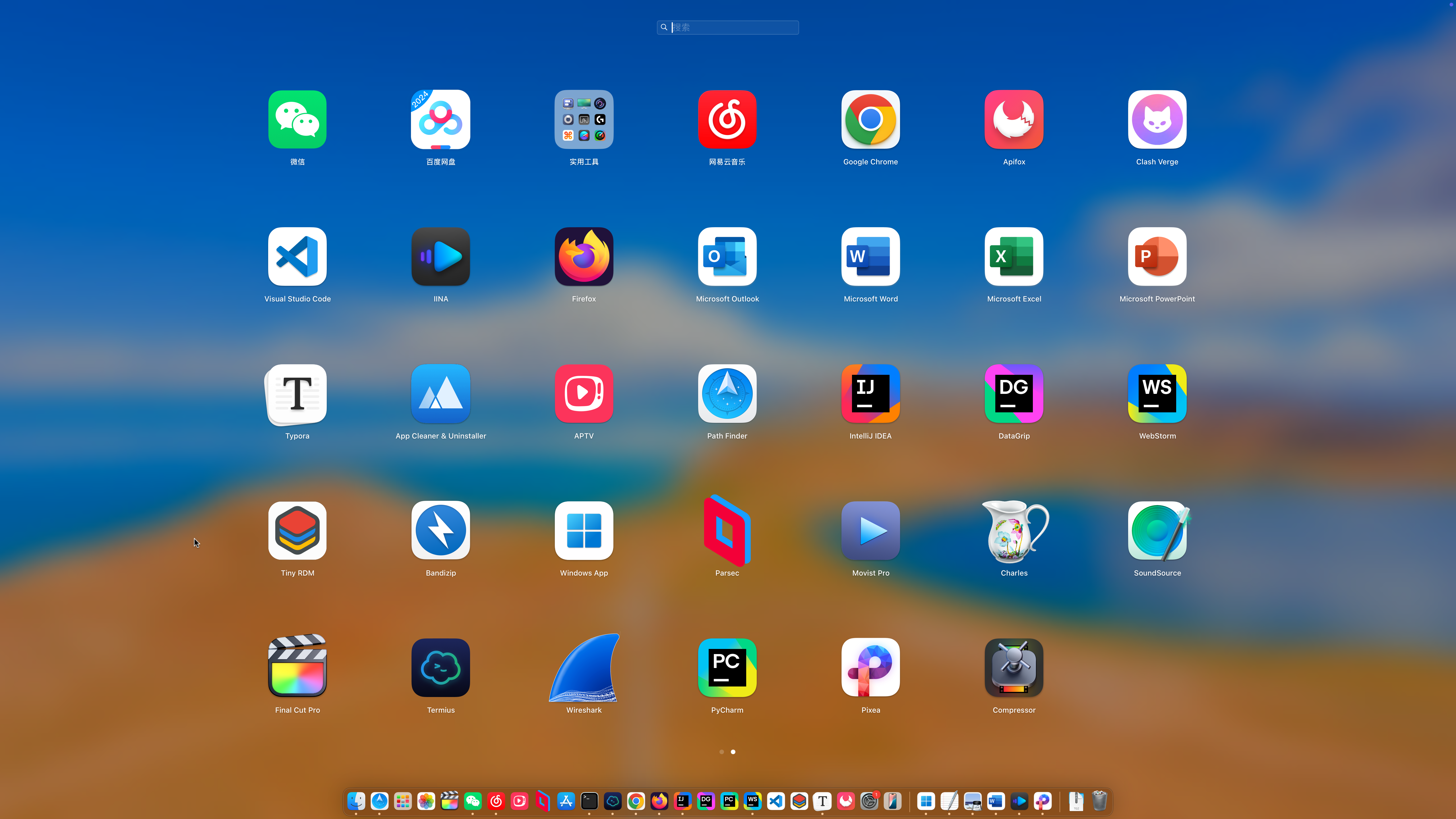
应用展示